
ระบบจัดส่งสินค้า
จัดส่งสินค้า
สัญลักษณ์มุมบนขวามือกดเพื่อทำการส่งออกไฟล์ Excel (.xls) สำหรับข้อมูลการจัดส่งสถานะต่างๆ
แทบสถานะการจัดส่งต่างๆ ดังนี้
- พร้อมจัดส่ง
- กำลังแพ็ค
- จัดส่งแล้ว
- เรียบร้อยแล้ว
- ส่งคืนรายการ

พร้อมจัดส่ง
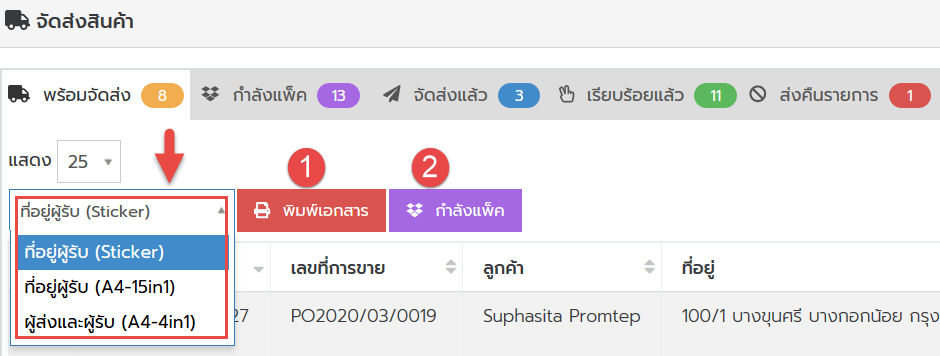
คลิกเลือกรายการที่ต้องการพิมพ์ใบปะหน้าในการจัดส่ง โดยเลือกรูปแบบการพิมพ์ได้ 3 รูปแบบ
ตัวอย่างใบปะหน้า :
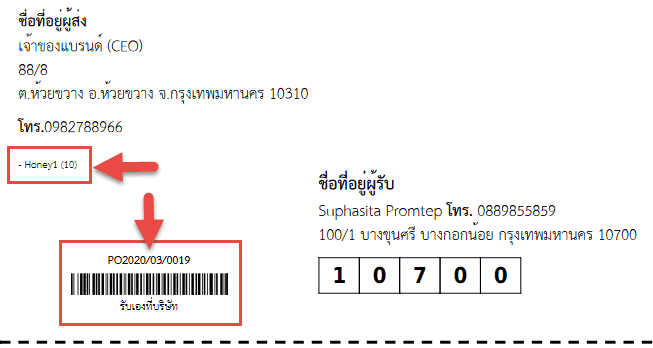
- แสดงรหัสสินค้าพร้อมระบุจำนวน
- รหัสบาร์โค้ดแสดงรูปแบบการจัดส่ง ใช้เครื่องแสกนบาร์โค้ดยิงเพื่อทำการกรอกข้อมูลเข้าระบบได้
กำลังแพ็ค
หลังจากทำการพิมพ์ใบปะหน้าและแพคสินค้าเรียบร้อยให้คลิกเลือกรายการจัดส่งดังกล่าวแล้วกดปุ่ม “กำลังแพ็ค” เพื่อทำการใส่เลข Tracking ในระบบ

คลิกเลือกรายการที่ต้องการบันทึกเลข Traking เข้าระบบ
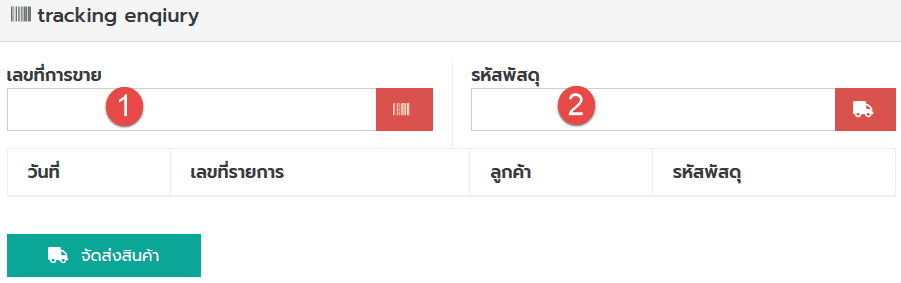
- เลขที่การขาย : เมื่อคลิกที่รายการที่ต้องการจัดส่งจะแสดงรายละเอียดการจัดส่งนั้นคัดลอกเลขที่การขายมาใส่ในช่อง ดังกล่าว หรือใช้เครื่องแสกนบาร์โค้ดแสกนจากใบปะหน้า
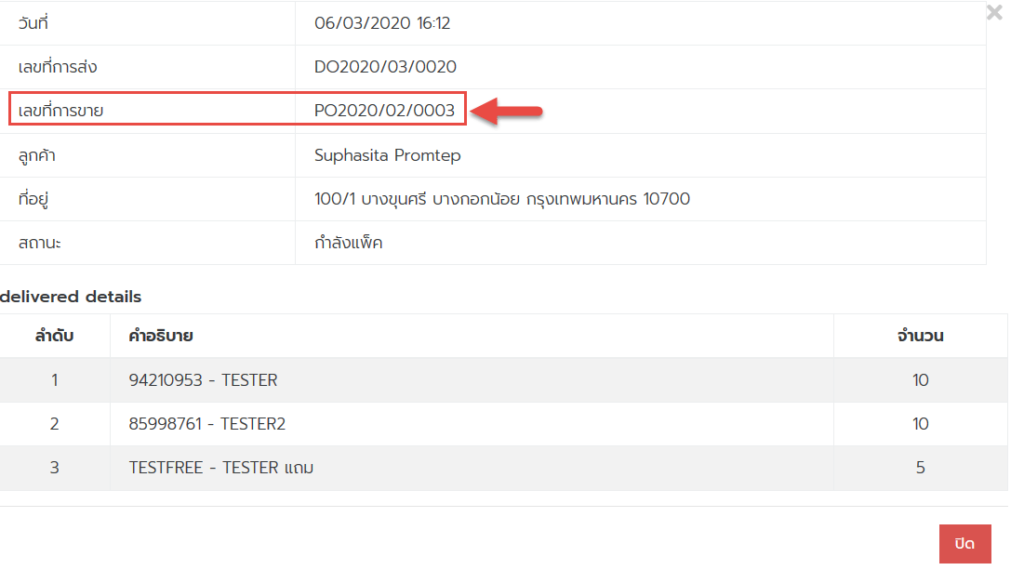
- กรอกหรือแสกนเลขพัสดุ (Traking) คลิกปุ่ม “จัดส่งสินค้า”
หรือกรอกรายละเอียดเลข Tracking ได้ในช่อง “รหัสพัสดุ” ในลิสรายการหัวข้อ “กำลังแพ็ค”
Kerry Easyship
สำหรับผู้ที่ใช้บริการ Kerry Easyship สามารถนำข้อมูลรายการจากระบบ Kerry มาใส่ในระบบได้โดยไม่ต้องกรอกเลข Tracking ทีละรายการ
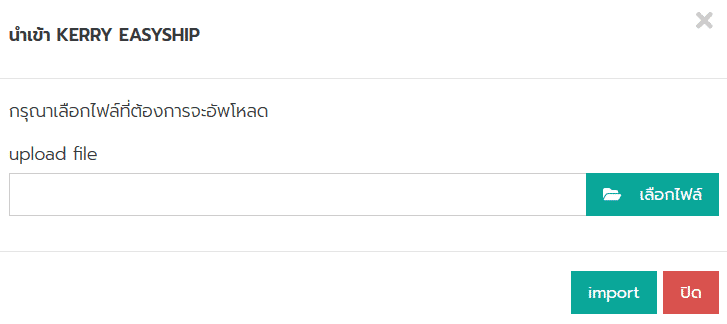
เมื่อจัดการเลข Tracking เรียบร้อยให้คลิกเลือกรายการเพื่อทำการเปลี่ยนสถานะการจัดส่งที่ปุ่ม “จัดส่งแล้ว”
จัดส่งแล้ว

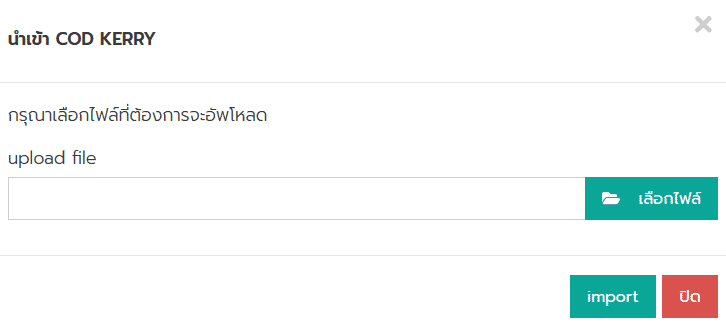
นำเข้า COD Kerry
สำหรับผู้ที่ใช้บริการเก็บเงินปลายทางของ Kerry นำเข้ารายการผ่านทางไฟล์ระบบได้เช่นกัน
เรียบร้อยแล้ว
สำหรับรายใดที่มีการส่งเรียบร้อยพัสดุถึงปลายทางแล้ว หรือไม่มีการตีกลับ เลือกรายการคลิกปุ่ม “เรียบร้อยแล้ว” เพื่อเปลี่ยนสถานะรายการจัดส่ง
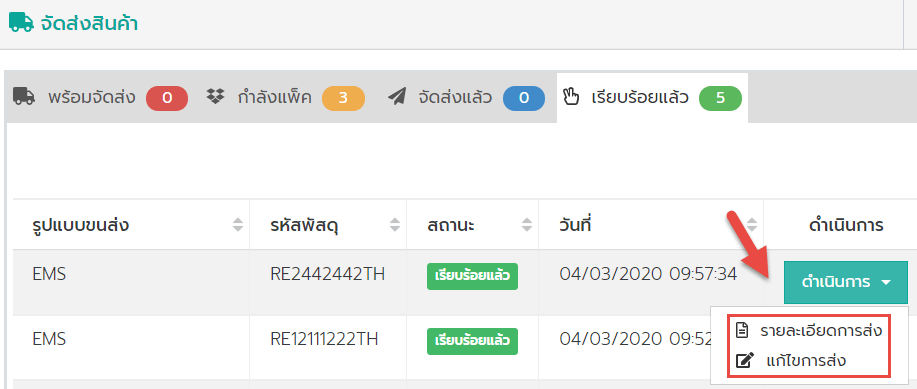
ที่หน้าการจัดการในแทบ “เรียบร้อยแล้ว” นี้รายการต่างๆ ในหัวข้อนี้สามารถทำการแก้ไขสถานะการส่งได้